Sony WH-1000XM3 alebo XM4 sú jedny z najlepších slúchadiel s potlačením hluku. Problém s nefunkčným mikrofónom však môže spôsobiť, že používatelia nebudú mať nápady, čo vyskúšať. Ak sa stretnete s rovnakým problémom, metódy uvedené v tomto článku vám môžu pomôcť vyriešiť ho.
Pred začatím
Pred prechodom na rozšírené opravy musíte problém izolovať. Mal by si skontrolujte, či slúchadlá fungujú na iných zariadeniach . Jednoducho pripojte slúchadlá k inému zariadeniu a skontrolujte, či fungujú. Ak nie, problém je na konci slúchadiel a mali by ste kontaktovať zákaznícky servis alebo zvážiť investíciu do nových slúchadiel.
Ak vaše slúchadlá fungujú perfektne v iných zariadeniach, vyskúšajte tieto opravy:
Oprava 1: Skontrolujte, či je váš mikrofón povolený a nastavený ako predvolené zariadenie
Za normálnych okolností, keď je pripojený mikrofón, systém Windows ho dokáže automaticky zistiť a nastaviť ho ako predvolené vstupné zariadenie. Ale niekedy to jednoducho nedokáže a musíte to nastaviť manuálne. Tiež môže existovať možnosť, že je deaktivovaná. Ak chcete problém vyriešiť, môžete vykonať tieto kroky:
1) Kliknite pravým tlačidlom myši na ikonu hlasitosti na paneli úloh na pravom konci panela úloh. Potom vyberte Otvorte nastavenia zvuku .

2) V sekcii Vstup , kliknite na rozbaľovaciu ponuku a vyberte svoje slúchadlá zo zoznamu.

3) Teraz kliknite Spravujte zvukové zariadenia v sekcii Vstup.

4) Ak je vaše zariadenie pod Zakázané zoznam, kliknite naň a kliknite Povoliť .

5) Teraz sa vráťte do okna Zvuk. Posuňte sa nadol do sekcie Súvisiace nastavenia a kliknite Ovládací panel zvuku .

6) Pod záložkou Nahrávanie , vyberte mikrofón a kliknite Nastaviť predvolené > OK .

Keď to urobíte, otestujte, či môžete mikrofón spustiť. Ak stále nefunguje správne, prejdite na ďalšiu opravu.
Oprava 2: Zapnite stlmenie mikrofónu
Niekedy si možno nevšimnete, že ste si skutočne stlmili mikrofón. Ak chcete skontrolovať, či je to váš prípad, vykonajte tieto kroky:
1) Kliknite pravým tlačidlom myši na ikonu hlasitosti na paneli úloh na pravom konci panela úloh. Potom vyberte Otvorte mixér hlasitosti .

2) V ovládacích prvkoch hlasitosti systému Windows červený krúžok s lomkou znamená, že zariadenie je stlmené. Ak je to váš prípad, vyberte svoje zariadenie a upravte posúvač, aby ste ho zapli.
Oprava 3: Aktualizujte ovládač zvuku
Ak používate nesprávny alebo zastaraný zvukový ovládač, mikrofón na slúchadlách nebude fungovať. Zastarané ovládače sa môžu stať nekompatibilnými s aktualizáciou systému Windows alebo vám môže chýbať nová funkcia potrebná na správne fungovanie mikrofónu. V takom prípade by ste mali aktualizovať ovládač zvuku.
Spôsoby aktualizácie ovládača zvuku
Ak chcete aktualizovať svoj zvukový ovládač, môžete to urobiť manuálne prostredníctvom Správcu zariadení alebo prejsť na stránku na stiahnutie ovládačov výrobcu a stiahnuť a nainštalovať presný ovládač pre váš systém. Vyžaduje si to určitú úroveň počítačových znalostí a môže vás to bolieť, ak nie ste technicky zdatní.
ALEBO
Ak nemáte čas alebo trpezlivosť na ručnú aktualizáciu ovládačov, môžete to urobiť automaticky pomocou Vodič Easy . Je to užitočný nástroj, ktorý vám pomôže zistiť akékoľvek zastarané ovládače a následne stiahnuť a nainštalovať najnovšie ovládače pre váš systém.
Tu je postup, ako aktualizovať ovládače pomocou Driver Easy:
jeden) Stiahnuť ▼ a nainštalujte Driver Easy.
2) Spustite Driver Easy a kliknite na Skenovanie teraz tlačidlo. Driver Easy potom prehľadá váš počítač a zistí všetky zariadenia s chýbajúcimi alebo zastaranými ovládačmi.

3) Kliknite Aktualizovať všetko . Driver Easy potom stiahne a aktualizuje všetky vaše zastarané a chýbajúce ovládače zariadení a poskytne vám najnovšiu verziu každého z nich priamo od výrobcu zariadenia.
To si vyžaduje Verzia Pro ktorý prichádza s plná podpora a a 30-dňové vrátenie peňazí záruka. Po kliknutí na tlačidlo Aktualizovať všetko sa zobrazí výzva na inováciu. Ak nechcete upgradovať na verziu Pro, môžete aktualizovať ovládače aj bezplatnou verziou. Všetko, čo musíte urobiť, je stiahnuť si ich jeden po druhom a manuálne nainštalovať.
 Verzia Pro Driver Easy prichádza s plnou technickou podporou. Ak potrebujete pomoc, kontaktujte Tím podpory Driver Easy pri support@drivereasy.com .
 Po aktualizácii ovládačov reštartujte počítač, aby sa zmeny prejavili. Potom môžete vyskúšať, či sa tým váš problém vyriešil.
Oprava 4: Použite nástroj na riešenie problémov so zvukom
Ak nič iné nepomôže, môžete použiť nástroj na riešenie problémov so zvukom, ktorý vám pomôže problém vyriešiť:
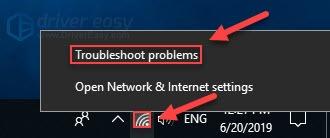
1) Kliknite pravým tlačidlom myši na ikonu hlasitosti na paneli úloh na pravom konci panela úloh. Potom vyberte Riešenie problémov so zvukom .

2) Ak sa zobrazí otázka, s ktorým zariadením chcete riešiť problémy, vyberte slúchadlá a vyberte Ďalšie . Potom vám pomôže nájsť problém.
To je všetko – úplný zoznam opráv pre mikrofón Sony WH-1000XM3 alebo WH-1000XM4 nefunguje. Dúfajme, že pomocou niekoľkých vylepšení môžete vrátiť mikrofón späť do normálu. Ak máte nejaké nápady alebo otázky, zanechajte nám komentár nižšie.
![[Vyriešené] Mikrofón MPOW nefunguje v systéme Windows](https://letmeknow.ch/img/sound-issues/82/mpow-microphone-not-working-windows.png)
![[RIEŠENÉ] Warzone sa zasekol pri pripájaní k službám online](https://letmeknow.ch/img/network-issues/24/warzone-stuck-connecting-online-services.png)